
IRC(インターネット・リレー・チャット)とはテキストベースの軽快なチャットです
IRCクライアントMuriChat(Windows)を使ってチャットを楽しみましょう!!
Mac版IRCクライアントソフトについては、下記のURLを参照してみてください。
http://www.jaist.ac.jp/~soejima/index3.html
ダウンロード&インストールしましょう
mchat1216.zip
をダウンドードしデスクトップ等に保存します

ダウンロードしたファイルはZIP圧縮ファイルなので適当な場所
(例:c:\Program Files\mchat)に解凍します。
(解凍にはLHASA等を使ってください)
解凍したフォルダーを開きmchat.exeをマウスで左クリックし、
「送る」→「デスクトップにショートカットを作成」を選びます。
(これでデスクトップにMuriChatのショートカットができます)
サーバとニックネームを設定しましょう!
まずMuriChatを起動します。
(先ほど作ったショートカットをダブルクリックしてください)
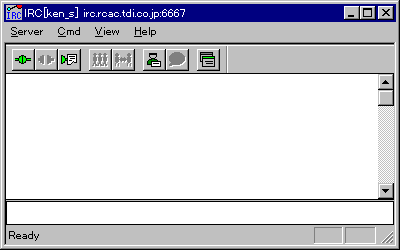
 設定ボタンを押します
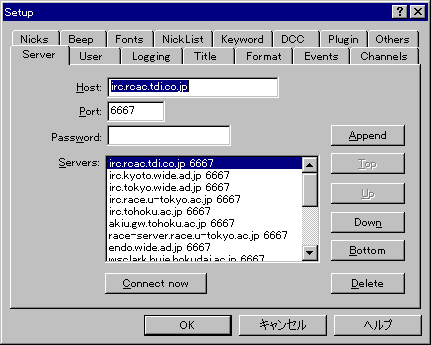
サーバの設定をします
サーバの設定するのですが初期状態ではServersには何も入ってないので、
servers.txtを
ダウンロードしてMuriChatのフォルダーに置て再起動してください
Serversに何種類かサーバ名入りますのでなるべく自分の住んでいるところの近くのサーバを
クリックしてください(これでHostとPortに入力されます)
例:
東京の場合 irc.tokyo.wide.ad.jp 6667
大阪の場合 irc.kyoto.wide.ad.jp 6667
次に上のタブの中からUserをクリックしてください
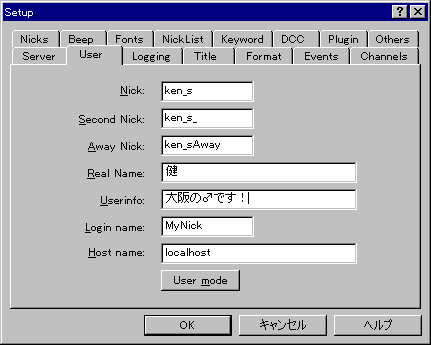
ユーザーの設定をします
| Nick: | ニックネームを記入します | 必ず記入してください |
| Second Nick: | すでにニックネームが使われてた場合のニックネーム | 記入しなくても自動でわりあてられます |
| Away Nick: | 離籍時のニックネーム | 初期状態では Nick+Awayです |
| Real Name: | 本名等 | 記入しなくても可 |
| Userinfor: | 自己紹介等 | 記入しなくても可 |
| Login Name: | あなたのPCのログインネーム | 特に記入しなくても可 |
| Host Name: | あなたのPCのホストネーム | 特に記入しなくても可 |
接続して実際にチャットしましょう!
 接続ボタンを押します
しばらくすると下図のように文字が出てきます。これで接続完了です。
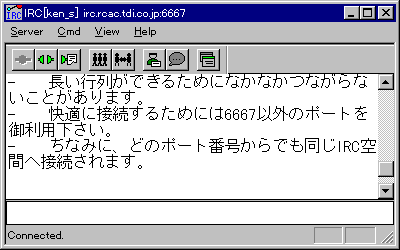
接続を終わる場合は 切断ボタンを押します。
チャットをしよう!
IRCは世界中の10000以上の部屋(チャンネルと言い#の半角文字で始ります。 例:#しやあせ 等)が
あり、日本語でなく世界中の言語で話されています
 チャンネル参加ボタンを押します
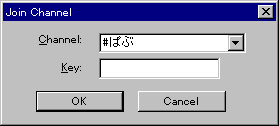
上の窓が出てきますのでChannelに 入りたいチャンネルを入力しOKボタンを押します。
#しやあせ
#初心者
等がお勧めです。
本来はチャンネルをlistコマンドで見られるのですが、あまりにもチャンネルが
増えたためか エラーが出て、みることが偶にしかできませんので
99/1頃のリストを置いておきますのダウンロードしてください
channellist.lzh
本体ウインドウはタスクトレイに入り、
下図のチャンネルウインドウが出てきます。
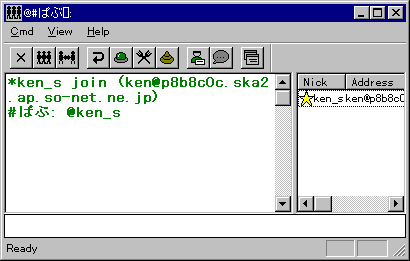
これで 上の図の 下にある 長細い欄に発言すればチャットできます。
それでは IRCを楽しんでください。